Synchroniser les tables : Unity Catalog vers Lakebase (autoscaling)
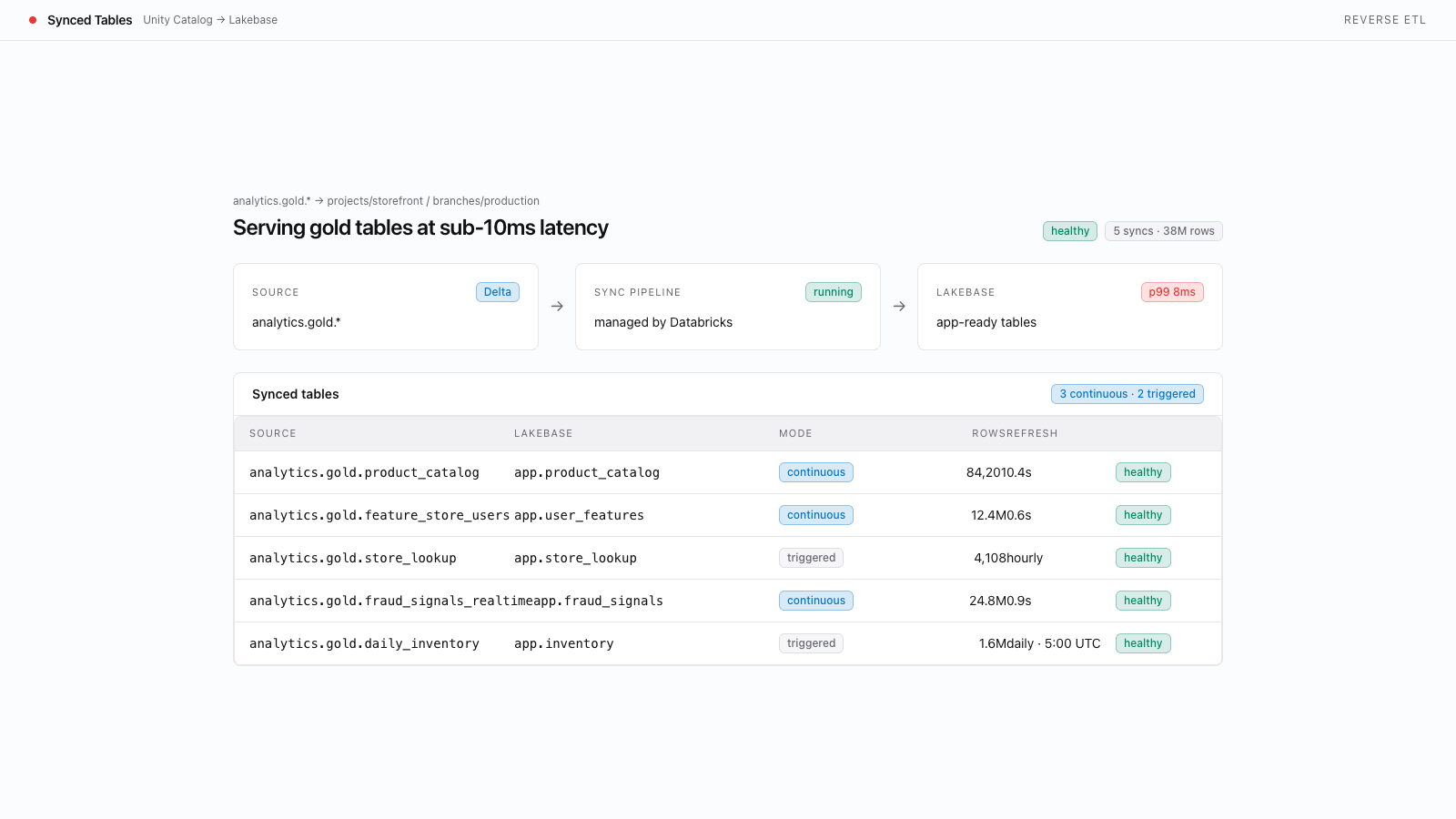
Synchronisez les tables Unity Catalog avec Lakebase Autoscaling Postgres sous forme de tables synchronisées, pour des requêtes applicatives à faible latence, en mode instantané, déclenché ou continu.
Créer avec l’IA
- Copiez le prompt ci-dessous
- Collez-le dans Cursor, Claude Code, Codex ou tout autre agent de codage
- Votre agent la crée en posant des questions au fil du processus afin que le résultat corresponde exactement à vos attentes
Vous découvrez les modèles ? En savoir plus ici
Une fois l'opération terminée, vous disposerez de :
- une table synchronisée dans Unity Catalog qui assure le suivi du pipeline de réplication ;
- une table Postgres en lecture seule dans Lakebase, interrogeable avec une faible latence depuis n'importe quel client Postgres standard ;
- un pipeline Lakeflow managé qui maintient les données synchronisées en mode instantané, déclenché ou continu.
Prerequisites
Ce modèle crée une table synchronisée qui réplique une table Unity Catalog dans Lakebase Postgres. Avant de commencer, vérifiez que ces fonctionnalités du workspace Databricks sont activées.
- Lakebase Autoscaling disponible. Exécutez
databricks postgres list-projects --profile <PROFILE>et vérifiez que votre projet Autoscaling figure dans la liste. Une erreurnot enabledsignifie que Lakebase n'est pas disponible pour cette identité. - CLI prenant en charge les tables synchronisées. Sur les projets Autoscaling, les tables synchronisées se créent avec
databricks postgres create-synced-table(bêta). Exécutezdatabricks postgres create-synced-table --helpet vérifiez que la commande existe ; si ce n'est pas le cas, mettez à niveau le CLI Databricks. Vous pouvez également créer des tables synchronisées depuis l'interface Databricks (Catalog → table source → Create synced table). - Table source Unity Catalog. Exécutez
databricks tables get <CATALOG>.<SCHEMA>.<SOURCE_TABLE> --profile <PROFILE>et vérifiez que la source existe, puis déterminez la ou les colonnes qui serviront de clé primaire à la table synchronisée — vous les transmettez viaprimary_key_columnsdans la spécification de création. La source n'a pas besoin de contrainte de clé primaire déclarée. - Change Data Feed activé sur la table source (pour les modes Triggered / Continuous uniquement). Ignorez cette vérification si vous prévoyez d'utiliser le mode Snapshot. Sinon, exécutez sur votre SQL warehouse l'instruction
ALTER TABLE <catalog>.<schema>.<table> SET TBLPROPERTIES (delta.enableChangeDataFeed = true);de l'étape 1.