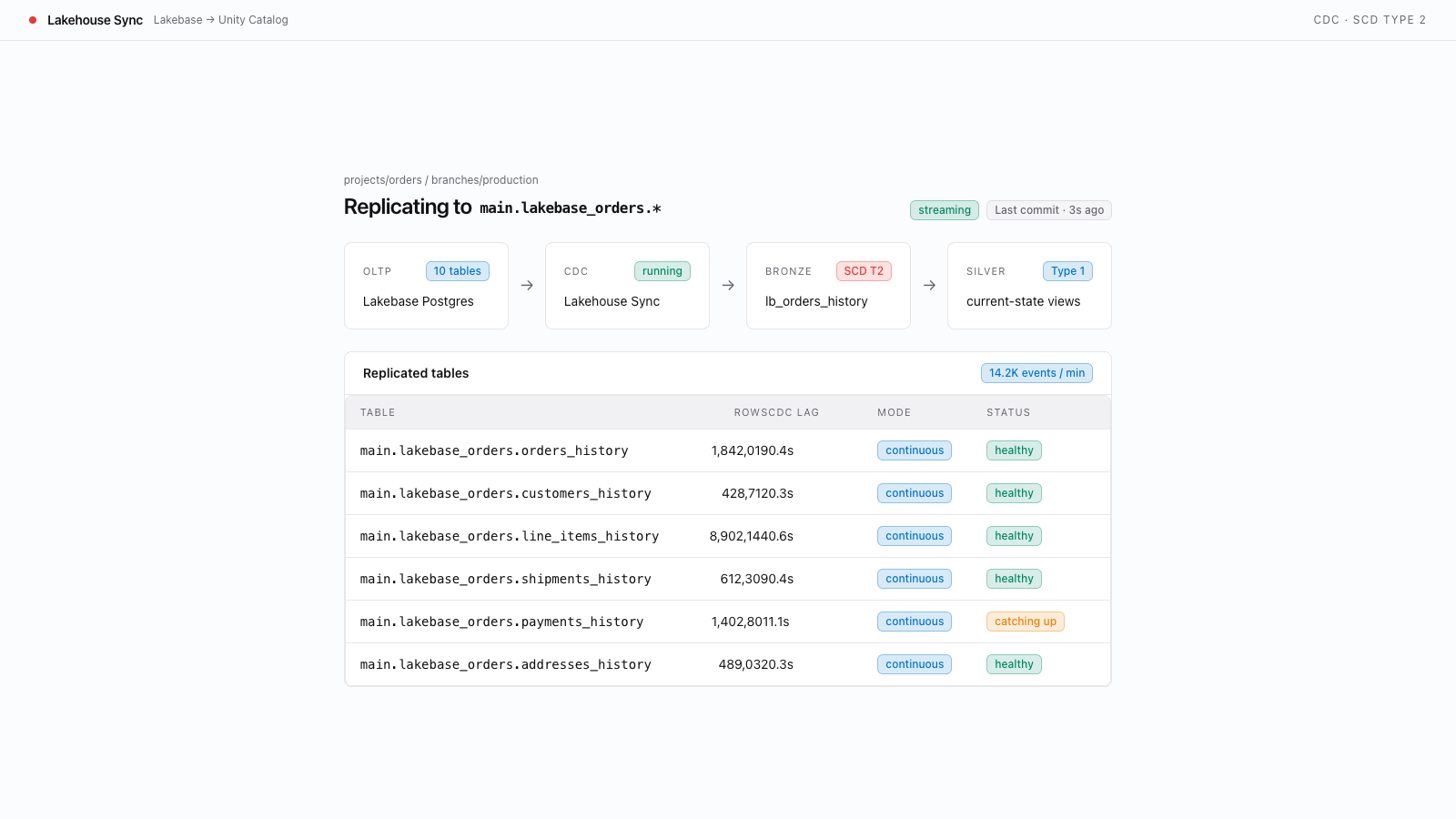
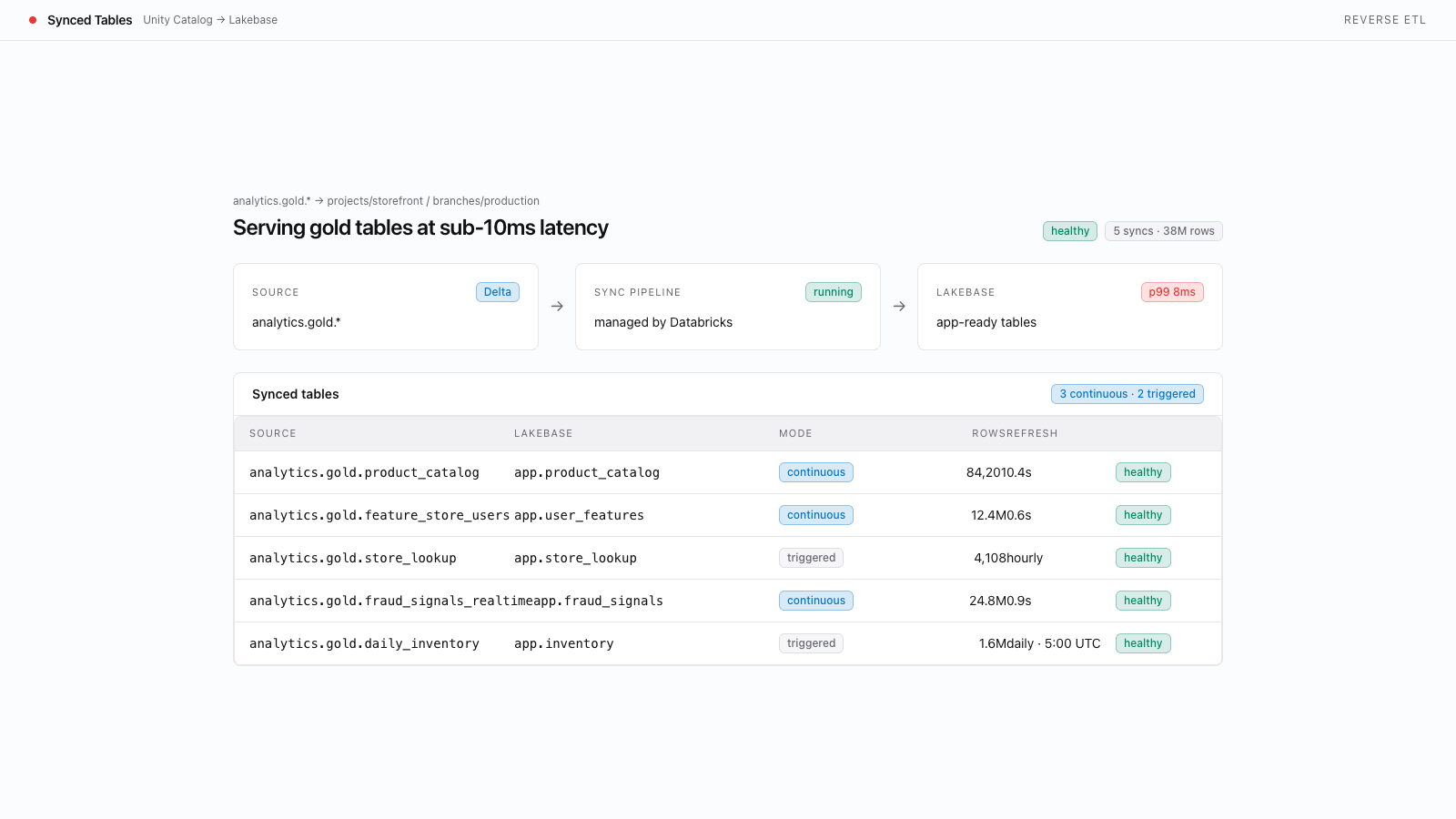
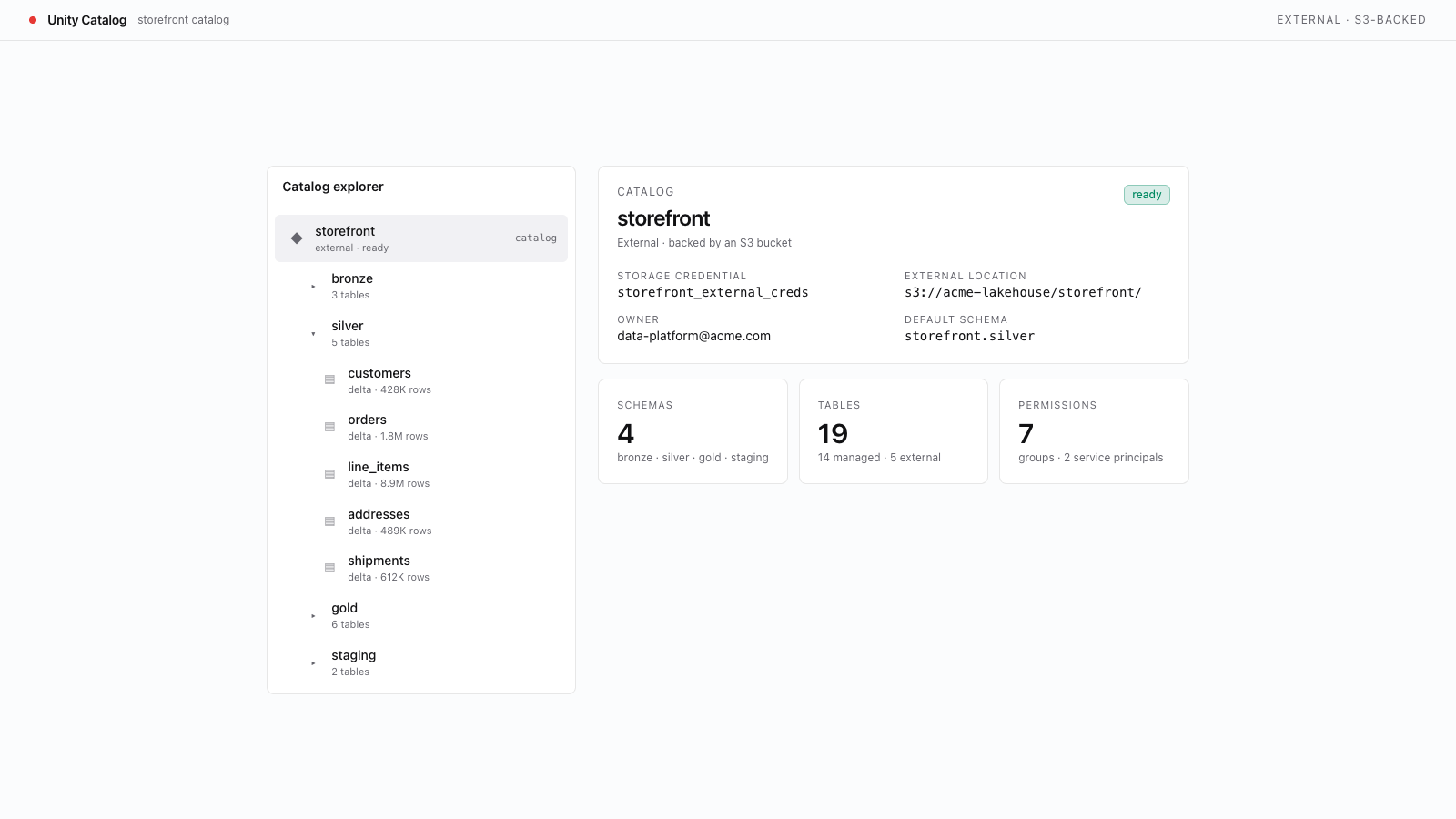
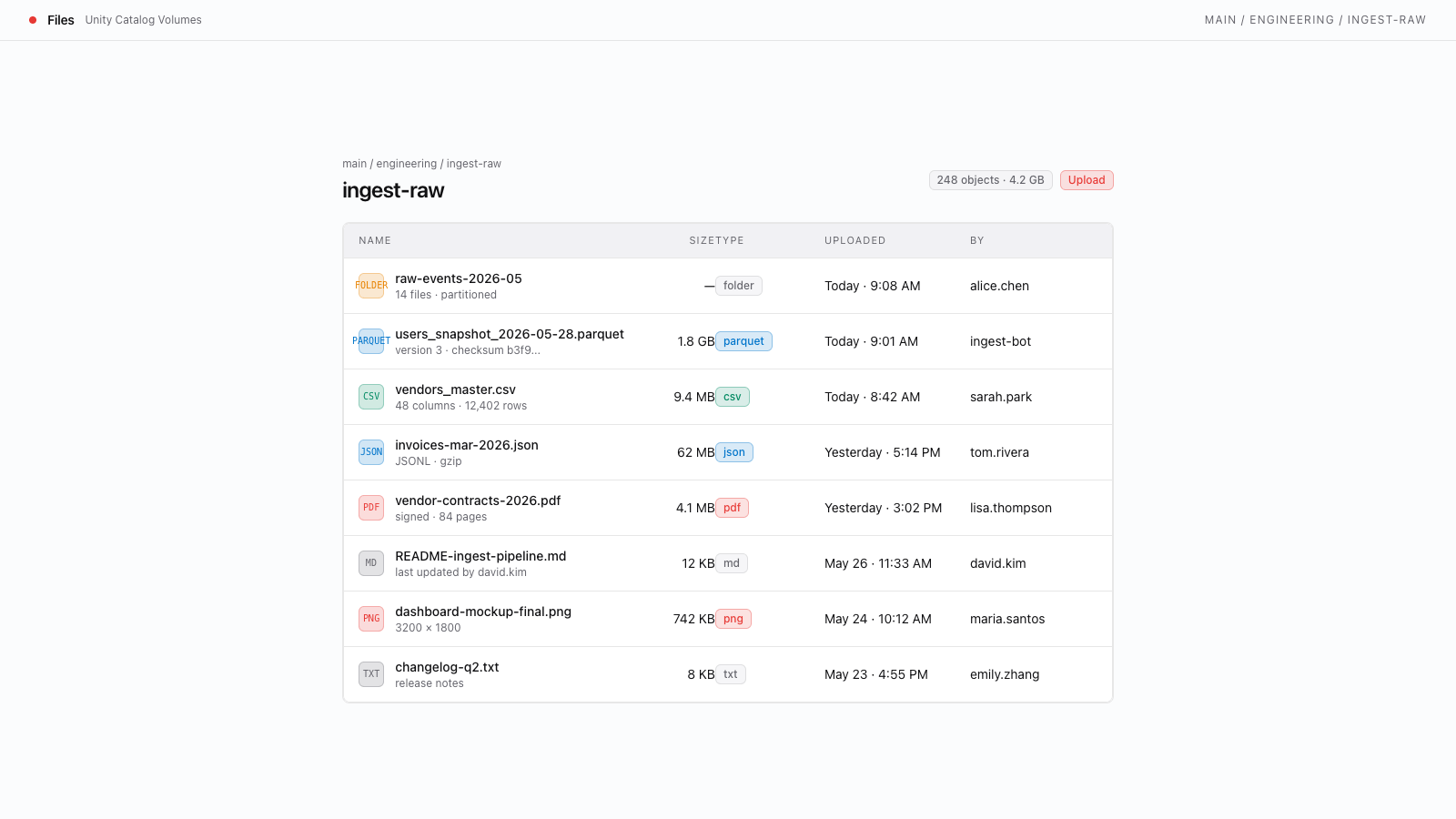
Gestionnaire de fichiers de volumes
Ajoutez l’importation, la navigation, le téléchargement et la suppression de fichiers, la validation des types de fichiers et l’aperçu des lignes CSV à votre Databricks App à l’aide des volumes Unity Catalog.
Créer avec l’IA
- Copiez le prompt ci-dessous
- Collez-le dans Cursor, Claude Code, Codex ou tout autre agent de codage
- Votre agent la crée en posant des questions au fil du processus afin que le résultat corresponde exactement à vos attentes
Vous découvrez les modèles ? En savoir plus ici
Une fois terminé, vous disposerez de :
- Un Unity Catalog Volume configuré comme espace de stockage de fichiers
- Une interface de gestion des fichiers permettant l'envoi, la navigation, le téléchargement et la suppression
- La validation des types de fichiers et l'aperçu des lignes des fichiers CSV
- Des routes HTTP enregistrées automatiquement pour toutes les opérations sur les fichiers
Prerequisites
Vérifiez que ces fonctionnalités du workspace Databricks sont activées avant de commencer. Si l'une des vérifications échoue, demandez à l'administrateur de votre workspace d'activer la fonctionnalité concernée.
- Unity Catalog activé, avec accès à un catalogue et à un schéma. Exécutez
databricks catalogs list --profile <PROFILE>et vérifiez qu'au moins un catalogue accessible en écriture apparaît dans la liste. Vous devez également disposer deUSE_CATALOGsur le catalogue, ainsi que deUSE_SCHEMA+CREATE_VOLUMEsur le schéma dans lequel le modèle crée le Volume managé. Une erreurPERMISSION_DENIEDsurdatabricks volumes createà l'étape 1 indique que l'un de ces grants est manquant. - Databricks Apps activé. Exécutez
databricks apps list --profile <PROFILE>et vérifiez que la commande aboutit (une liste vide est normale). Le modèle déploie une AppKit app qui lit et écrit via le pluginfiles.