コーディングエージェントをオンボードする
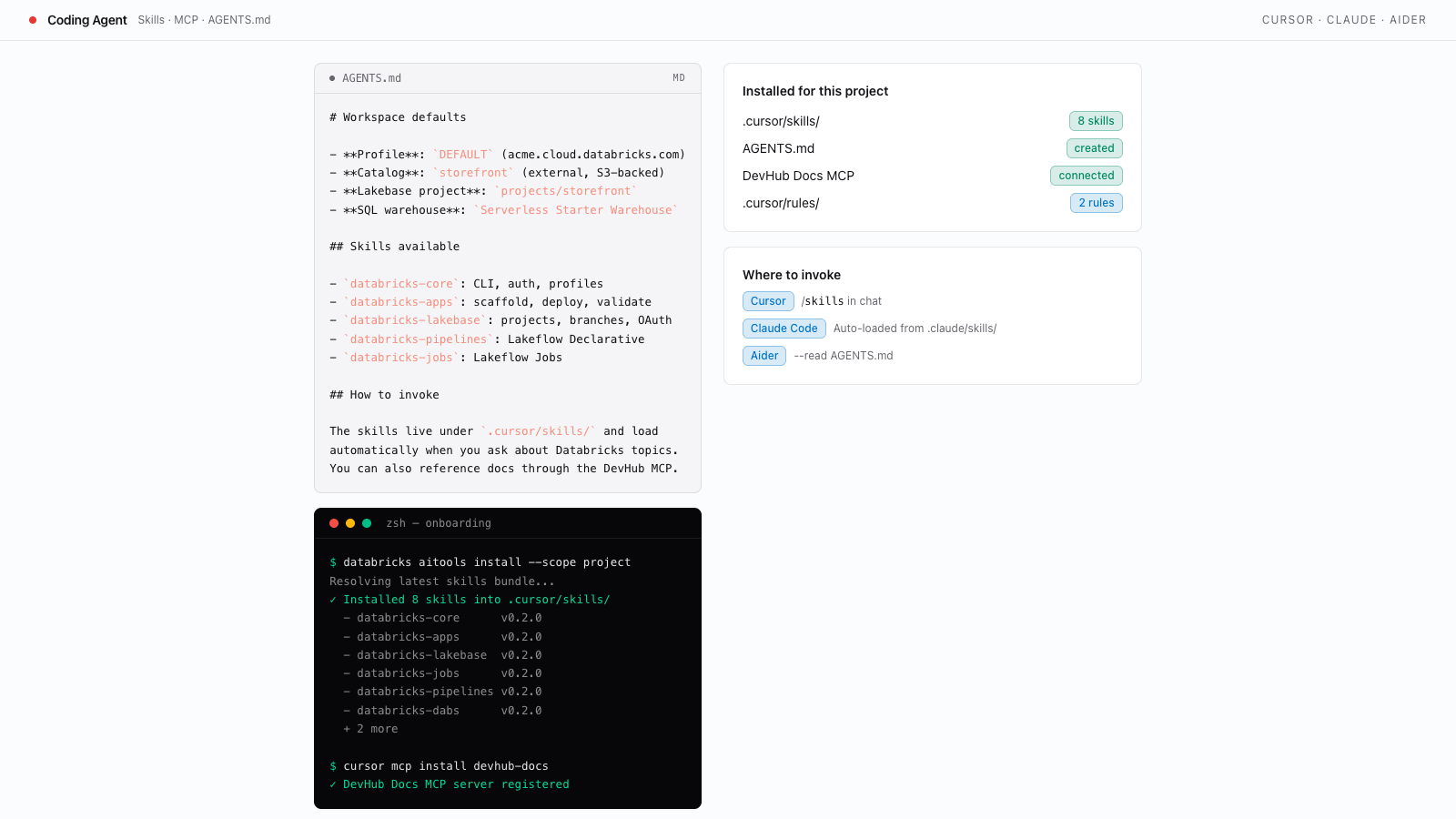
Databricks エージェントスキル(プロジェクトスコープ)をインストールし、DevHub Docs MCP サーバーを接続して、コーディングアシスタントがこのリポジトリのワークスペースのデフォルト設定を認識できるように AGENTS.md をブートストラップします。
AI で構築する
- 以下のプロンプトをコピーします
- Cursor、Claude Code、Codex、または任意のコーディングエージェントに貼り付けます
- エージェントが途中で質問しながら、希望どおりのものを構築します
テンプレートを初めて使う方へ:こちらで詳しく見る
完了すると、次の状態になります。
- Databricks プラットフォームのスキルがプロジェクトスコープにインストールされ、リポジトリとともに持ち運べる
- DevHub の任意のページへオンデマンドでアクセスできるよう、DevHub Docs MCP Server が接続済み
- コードベースのワークスペース既定値を固定するエージェント設定ファイルがある
- 推測ではなく正しい Databricks コードを生成するコーディングエージェント
Prerequisites
このテンプレートは、Databricks のリポジトリをエージェント対応にします。Databricks プラットフォームの知識をユーザーの coding agent にインストールし、DevHub Docs MCP server を接続し、この codebase 上でエージェントが正しく動作するために必要なワークスペースのデフォルト設定を固定した AGENTS.md (CLAUDE.md はシンボリックリンク) を書き出します。
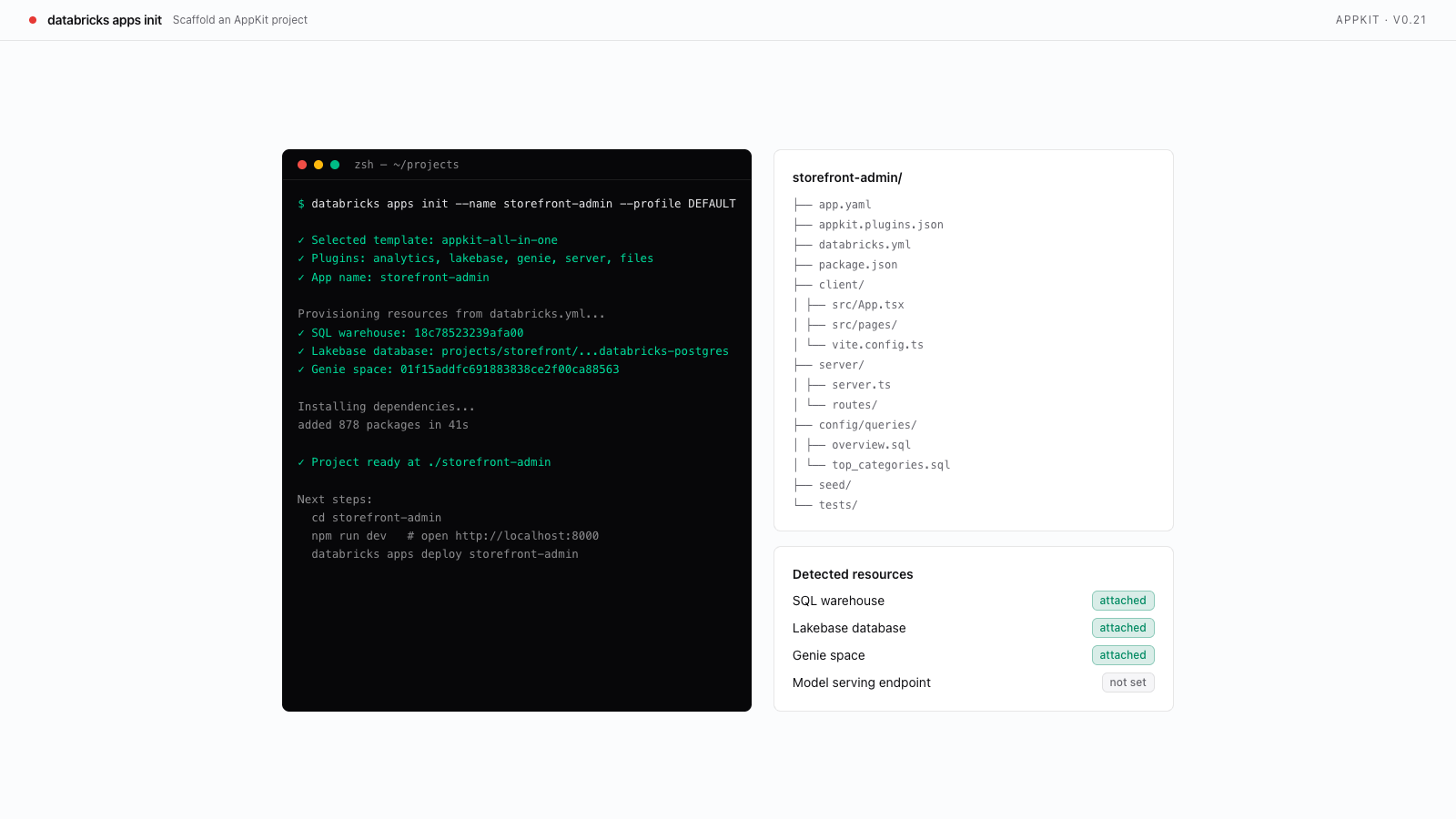
- エージェントをオンボードする対象のリポジトリ。 エージェントが作業するプロジェクトのルートで実行してください。まだプロジェクトがない場合は、先に Spin Up a Databricks App を実行し、スキャフォールディングされたディレクトリ内からここに戻ってきてください。
- ローカルにインストール済みの coding agent。 Databricks aitools インストーラーは Cursor、Claude Code、Codex CLI、OpenCode、GitHub Copilot、Antigravity を検出します。
npx add-mcp経由の DevHub MCP server のインストールは、これらに加えて VS Code にも対応しています。 npxが利用できること。 DevHub MCP のインストールはnpx add-mcpを通じて実行されます。npxは Node.js18+に付属しています。エージェントがヘッドレスシェルで実行する際にインストールが非対話的に進むよう、--yesを付けて実行してください。- このリポジトリが使用する Databricks リソースの把握。
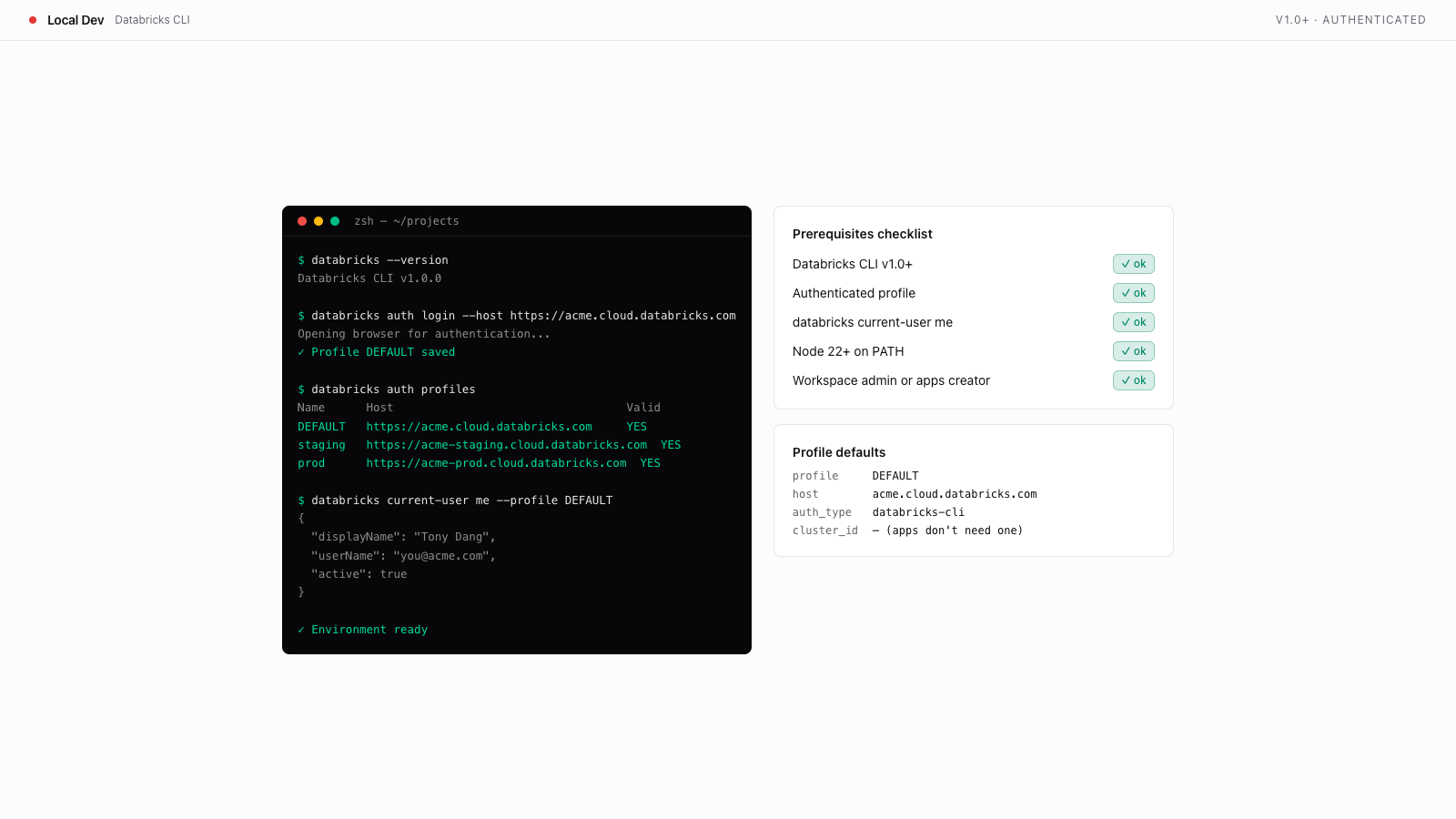
AGENTS.mdを書き出す前に、このリポジトリのデフォルトとして扱う CLI profile、ワークスペース URL、Unity Catalog のカタログ/スキーマ、Lakebase の project/branch、Genie Agent、Model Serving endpoint をユーザーに確認します。まだ分からない項目はTODO:マーカーを付けて空欄のままにしておいても構いません。