ローカル開発環境をセットアップする
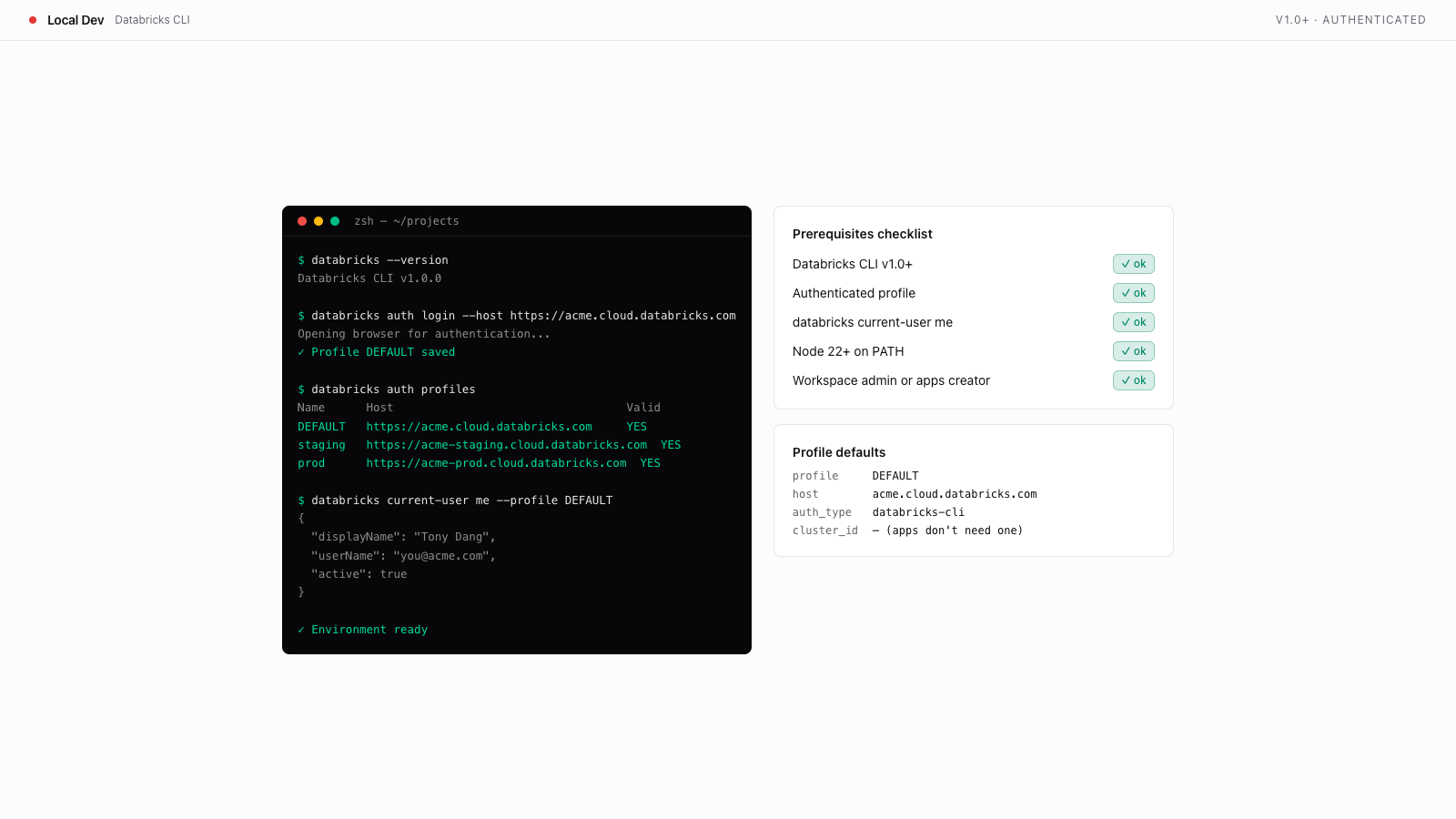
Databricks CLIをインストールし、プロファイルを認証して、接続を確認します。これは、他のすべてのDevHubレシピとテンプレートの必須前提条件です。
AI で構築する
- 以下のプロンプトをコピーします
- Cursor、Claude Code、Codex、または任意のコーディングエージェントに貼り付けます
- エージェントが途中で質問しながら、希望どおりのものを構築します
テンプレートを初めて使う方へ:こちらで詳しく見る
完了すると、次の状態になります。
- Databricks CLI
1.0.0+がインストールされ、PATHが通っている - 認証済みの CLI プロファイルがある (
databricks auth profilesでValid: YESと表示される) - スモークテストが成功する (
databricks current-user meが自分の ID を返す)
Prerequisites
このテンプレートは、開発者のマシン上の Databricks CLI を実際のワークスペースに接続します。これは DevHub の他のすべてのテンプレートに共通する必須の前提条件です。これが完了すれば、databricks コマンドが実際のワークスペースに解決され、どの DevHub プロンプトも最初から最後まで実行できるようになります。
- サインインできる Databricks ワークスペース。 ワークスペースの URL (例:
https://<workspace>.cloud.databricks.com) を手元に用意してください。ステップ 3 のdatabricks auth loginで貼り付けて使用します。アクセス権がない場合は、ワークスペース管理者に問い合わせてください。 - macOS、Windows、または Linux のターミナル。 インストール手順はいずれもターミナルセッションから実行します。Windows で curl を使う場合は WSL を推奨します。
wingetは PowerShell と cmd のどちらでも動作します。 - このマシンにソフトウェアをインストールする権限。 CLI は
/usr/local/bin(Homebrew / curl) または%LOCALAPPDATA%(WinGet) にインストールされます。/usr/local/binに書き込めない場合は、curl インストーラーをsudoで再実行してください。