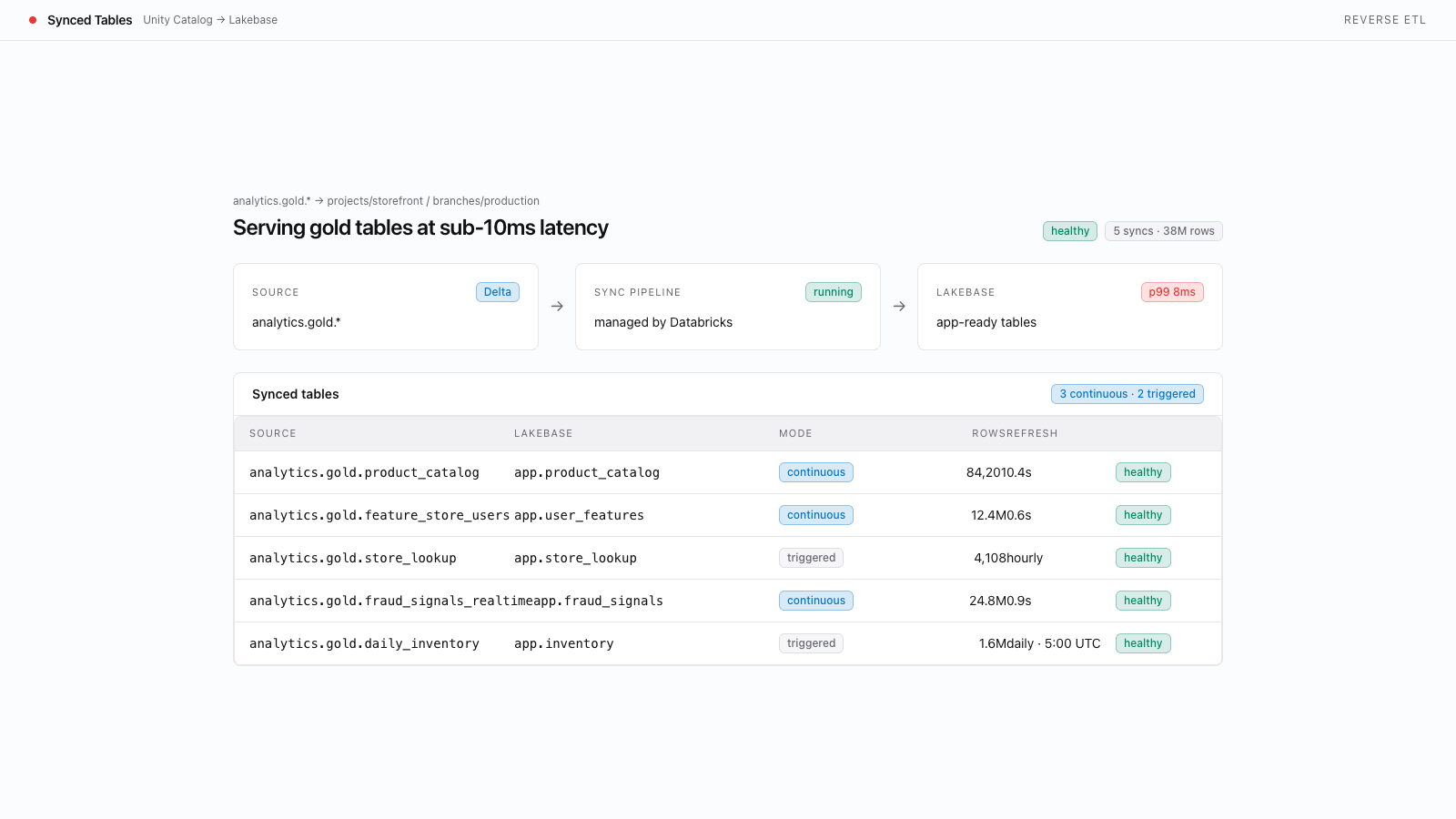
テーブルを同期: Unity CatalogからLakebaseへ(Autoscaling)
スナップショット、トリガー型、または継続モードで、低レイテンシのアプリケーションクエリ向けにUnity Catalogテーブルを同期テーブルとしてLakebase Autoscaling Postgresに同期します。
AI で構築する
- 以下のプロンプトをコピーします
- Cursor、Claude Code、Codex、または任意のコーディングエージェントに貼り付けます
- エージェントが途中で質問しながら、希望どおりのものを構築します
テンプレートを初めて使う方へ:こちらで詳しく見る
完了すると、次のものが得られます。
- レプリケーション pipeline を追跡する Unity Catalog の同期テーブル
- 標準的な Postgres クライアントから低レイテンシでクエリできる、Lakebase 上の読み取り専用 Postgres テーブル
- スナップショット、トリガー、または継続モードでデータを同期し続けるマネージド Lakeflow pipeline
Prerequisites
このテンプレートは、Unity Catalog のテーブルを Lakebase Postgres にミラーリングする synced table を作成します。開始する前に、以下の Databricks ワークスペース機能が有効になっていることを確認してください。
- Lakebase Autoscaling が利用可能であること。
databricks postgres list-projects --profile <PROFILE>を実行し、Autoscaling project が一覧に表示されることを確認します。not enabledエラーが返る場合、この ID では Lakebase を利用できません。 - synced table に対応した CLI であること。 Autoscaling project 上の synced table は
databricks postgres create-synced-table(Beta) で作成します。databricks postgres create-synced-table --helpを実行してコマンドが存在することを確認し、存在しない場合は Databricks CLI をアップグレードしてください。Databricks UI (Catalog → ソーステーブル → Create synced table) から synced table を作成することもできます。 - Unity Catalog のソーステーブルがあること。
databricks tables get <CATALOG>.<SCHEMA>.<SOURCE_TABLE> --profile <PROFILE>を実行してソースが存在することを確認し、synced table の主キーとして使用する列を決めます。決めた列は、作成スペックのprimary_key_columnsに指定します。ソース側に主キー制約が宣言されている必要はありません。 - ソーステーブルで Change Data Feed が有効であること (Triggered / Continuous モードの場合のみ) 。 Snapshot モードを使用する場合は、この確認は不要です。それ以外の場合は、ステップ 1 の
ALTER TABLE <catalog>.<schema>.<table> SET TBLPROPERTIES (delta.enableChangeDataFeed = true);文を SQL warehouse で実行します。