Volumeファイルマネージャー
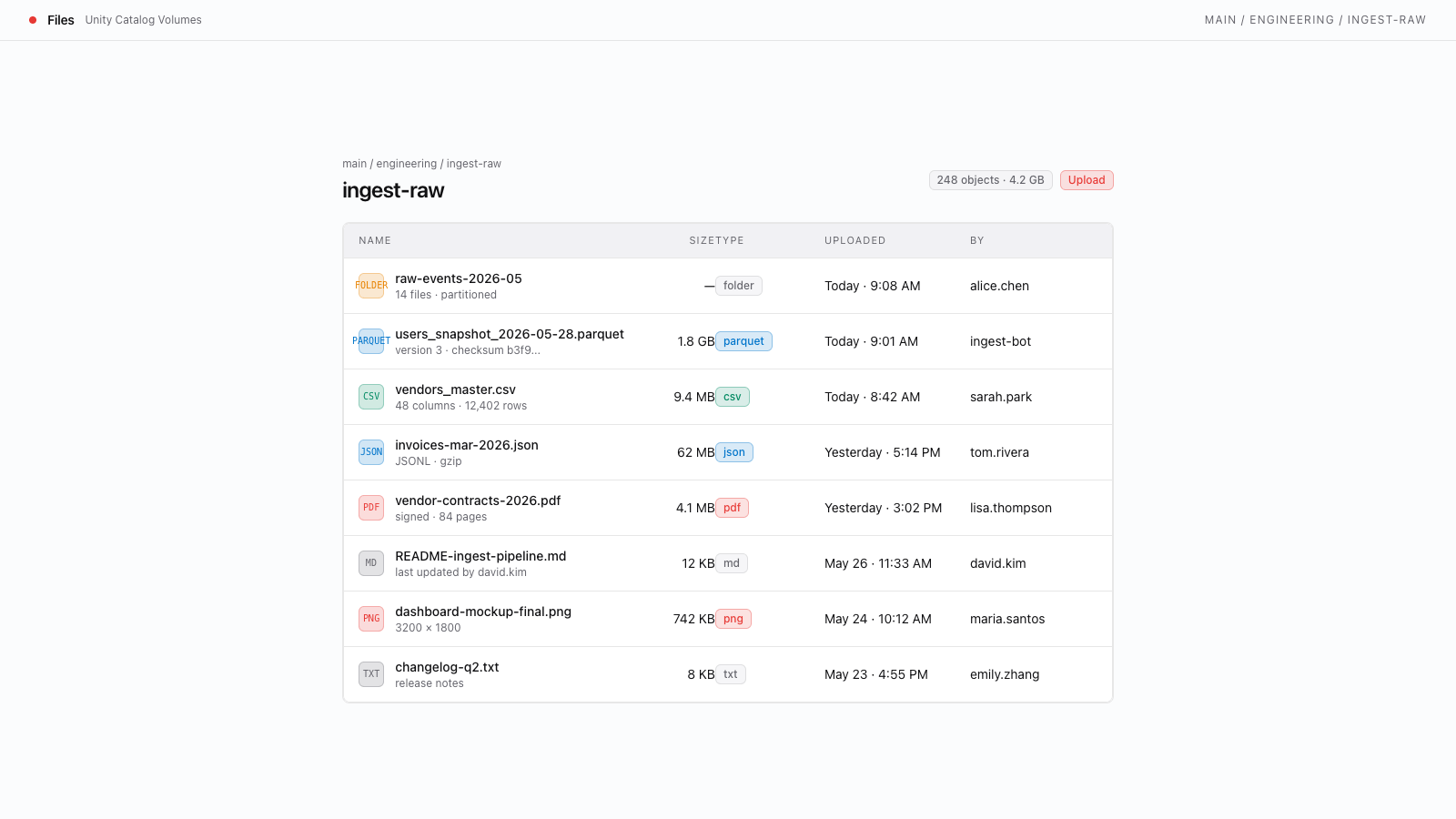
Unity Catalog Volumesを使用して、ファイルのアップロード、参照、ダウンロード、削除、ファイルタイプの検証、CSV行のプレビューをDatabricks Appに追加します。
AI で構築する
- 以下のプロンプトをコピーします
- Cursor、Claude Code、Codex、または任意のコーディングエージェントに貼り付けます
- エージェントが途中で質問しながら、希望どおりのものを構築します
テンプレートを初めて使う方へ:こちらで詳しく見る
完了すると、次のものが得られます。
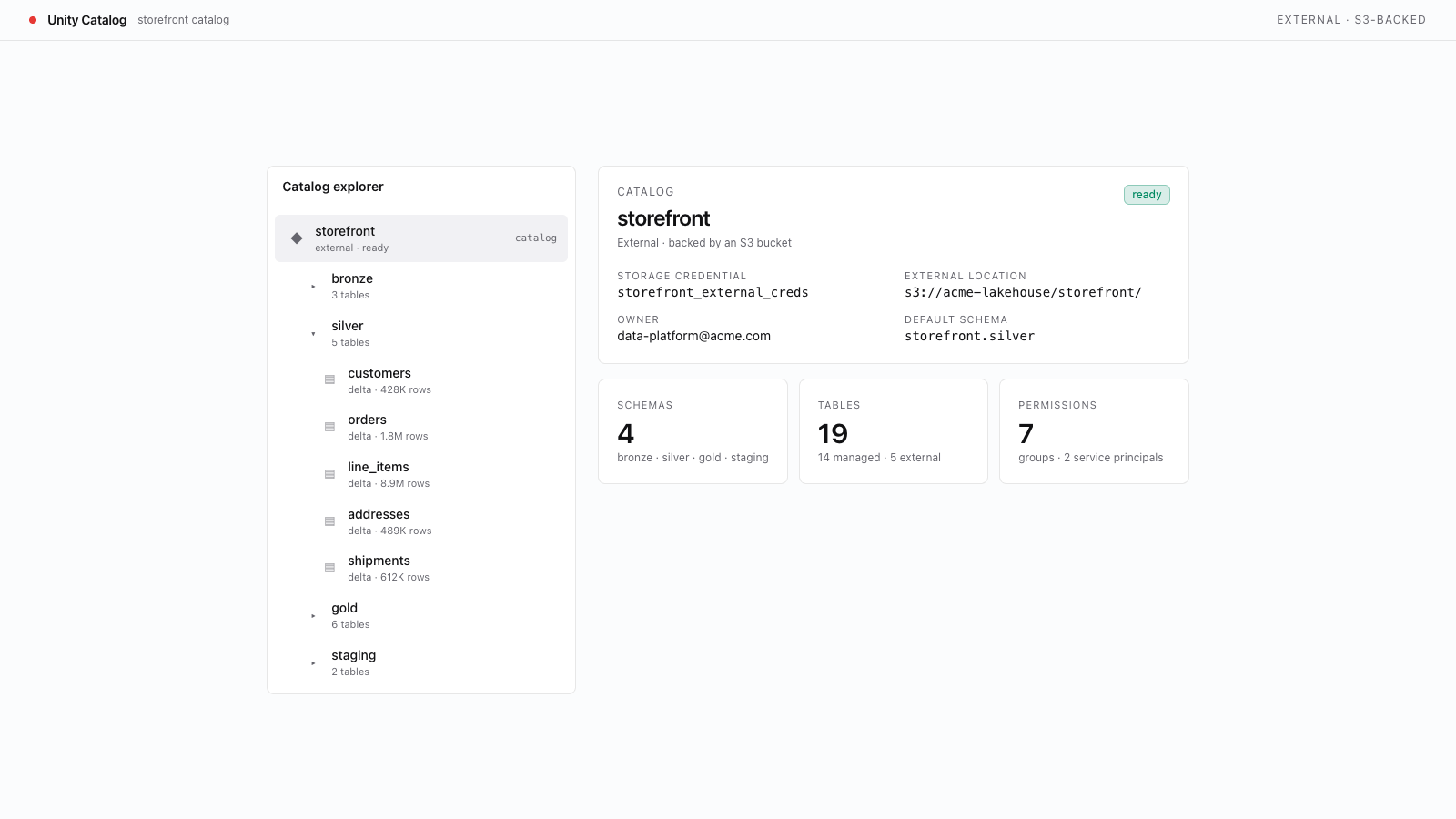
- ファイルストレージとして構成された Unity Catalog Volume
- アップロード、一覧表示、ダウンロード、削除に対応したファイル管理 UI
- ファイル形式の検証と CSV 行プレビュー機能
- すべてのファイル操作に対して自動登録された HTTP ルート
Prerequisites
開始する前に、以下の Databricks ワークスペース機能が有効になっていることを確認してください。いずれかの確認に失敗した場合は、ワークスペース管理者に機能の有効化を依頼してください。
- Unity Catalog が有効で、catalog と schema にアクセスできること。
databricks catalogs list --profile <PROFILE>を実行し、書き込み可能な catalog が少なくとも 1 つ表示されることを確認します。あわせて、catalog に対するUSE_CATALOG、およびテンプレートがマネージド Volume を作成する schema に対するUSE_SCHEMAとCREATE_VOLUMEが必要です。手順 1 のdatabricks volumes createでPERMISSION_DENIEDエラーが発生する場合は、これらの grant のいずれかが不足しています。 - Databricks Apps が有効であること。
databricks apps list --profile <PROFILE>を実行し、コマンドが成功することを確認します (一覧が空でも問題ありません) 。テンプレートは、filesplugin を介して読み書きを行う AppKit app を deploy します。